Datenschutz und Sicherheit
Hunde, die bellen, beissen nicht. Doch Hunde können innert Sekundenbruchteilen aufhören zu bellen…
Informationen gemäss Stand vom 24.6.2023
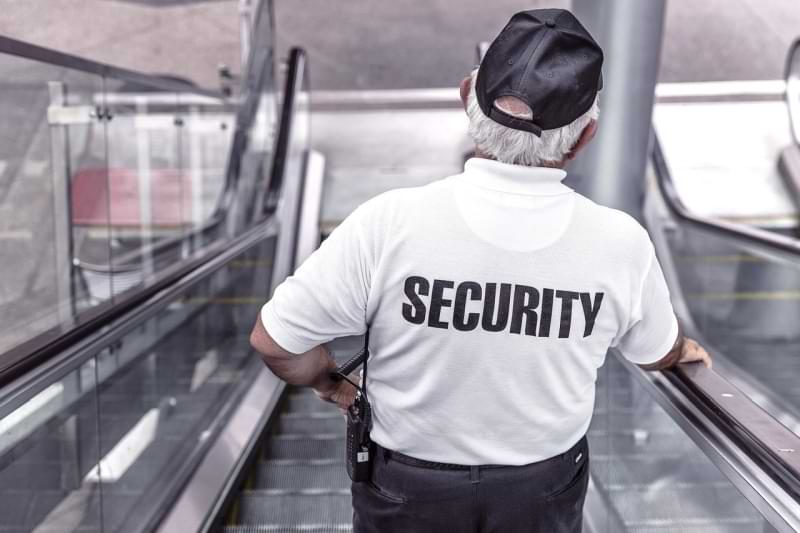
Solche alten Sprüche suggerieren uns Sicherheit, wo keine ist. Achten Sie beim Umgang mit Ihrem Computer auf folgende Punkte:
Inhaltsverzeichnis: Sicherheit
- Beim Surfen
- Beim E-Mailen
- Allgemeine Tipps
- Internet am Arbeitsplatz: Erfahren Sie die Gefahren und Chancen
- Nützliche Online-Tools
- PS
Kundennutzen NewsAbo
Erhalten Sie alle 7 bis 14 Tage aktuelle Insider-Tipps und Tricks sowie frisch entdeckte Online-Tools direkt ins eigene Postfach. Zudem erhalten Sie Zugriff auf den Mitgliederbereich mit 26 E-Books rund um das Thema Website!
Beim Surfen
- Aktuelle Software
Verwenden Sie ausschliesslich aktuelle Browserversionen und aktualisieren Sie alle Programme im Computer zeitnah. - Personenbezogene Daten
In Formularen verzichten Sie soweit möglich auf das Angeben von detaillierten persönlichen Daten. Erfassen Sie nur die absolut notwendigen Angaben für eine Transaktion. - Vor allem auf einem fremden Computer
Verzichten Sie auf die persönliche Speicherung der Passwörter im Browser. Löschen Sie die temporären Cache-Dateien und die History-Liste im Browser. - Verschlüsselte Übertragung
Bei Bezahlung per Kreditkarten kaufen Sie nur bei Anbietern, die eine sichere, verschlüsselte Übertragung wie das SET- oder SSL-Verfahren anbieten. Achtung, Sie auf die URLs, die mit https:// beginnen. - Foren und Social-Media
Beim Schreiben von Kommentaren in verschiedenen Websites müssen Sie grosse Vorsicht walten lassen. Bei Angabe Ihrer E-Mail-Adresse lassen sich oft noch nach Jahren Ihre privaten Interessen nachlesen. Verwenden Sie für solche Zwecke eine anonyme Zweitadresse. - Chat und Newsgroups
Seien Sie vorsichtig beim Chatten und bei der Teilnahme in Newsgroups. - Bankgeschäfte
Während Ihrer Tätigkeit bei Online-Bankgeschäften öffnen Sie keine weiteren Fenster mit anderen Inhalten. Beenden Sie Ihre Online-Bankgeschäfte immer mit der dafür vorgesehenen Beenden-Programmfunktion. - Vorsicht bei Downloads
Laden Sie Programme nur von vertrauenswürdigen Websites herunter. Also von offiziellen Hersteller-Websites und nicht Kopien von privaten oder dubiosen Websites. - Zip und Co.
Komprimierte Dateien sollten erst entpackt und auf Viren überprüft werden. Installierte Entpackungsprogramme sollten so konfiguriert sein, dass zu entpackende Dateien nicht automatisch gestartet werden.
Beim E-Mailen
- Virenscanner mit aktuellen Virensignaturen
Setzen Sie einen Virenscanner, der das Programm täglich mit den neuen Signaturen versorgt. - Anhänge
Prüfen Sie auch, ob Ihr Virenscanner E-Mails und die darin enthaltenen Anhänge automatisch auf Viren und Ransomware (Verschlüsselungstrojaner) überprüft. - Firewall
Setzen Sie unbedingt eine Firewall ein, die den Datenverkehr Ihres Rechners überprüft.
„Die Firewall ist mindestens so wichtig wie das Antivirenprogramm!“
- Vorsicht bei Datei-Anhängseln
Öffnen Sie keine E-Mails aus unbekannter Herkunft oder mit nicht erwarteten Anhängen. Öffnen Sie keine Witz-Dateien, Videos und EXE-Dateien unbekannter Herkunft. - Privat und Geschäft trennen
Verwenden Sie für Ihre privaten E-Mails niemals Ihre Geschäftsadresse. Besorgen Sie sich bei einem E-Mail-Anbieter eine private E-Mail-Adresse. - Zweitadresse verwenden
Nehmen Sie öfter an Gewinnspielen teil?
Inserieren Sie in Kleinanzeigen?
Beteiligen Sie sich am Usenet?
Abonnieren Sie Mailinglisten?
Die abgesammelten E-Mail-Adressen werden öfter für Werbezwecke zweckentfremdet.
Besorgen Sie sich deshalb für solche Fälle eine gratis E-Mail-Adresse bei einem der vielen Anbieter. So können Sie diese Adresse jederzeit stilllegen, wenn Sie zu viele Werbe-E-Mails erhalten. - Carbon Copy vermeiden, Blind Carbon Copy verwenden
Beim Versenden von der gleichen E-Mail an mehrere Personen verwenden Sie nicht den Befehl „CC“, sondern die Anweisung „BCC“. - Kill den Spam
Löschen Sie Spam (Werbemüll) sofort, ohne ihn zu öffnen. - Ausnahmsweise nicht antworten
Senden Sie Spam nicht mit dem Vermerk „Remove“ retour. Die Spammer wissen damit nur, dass Sie die E-Mails wirklich lesen. - PC verseucht?
Überprüfen Sie regelmässig, ob E-Mails im Ausgangs-Postkorb stehen, die nicht von Ihnen selbst verfasst wurden. - E-Mails und Adressen schützen
Schützen Sie Ihr E-Mail-Programm mit einem Passwort. - Verschlüsselungssoftware verwenden
Setzen Sie gegebenenfalls für Ihre E-Mails Verschlüsselungsverfahren wie PGP ein oder verschlüsseln Sie die Daten mit Steganografie-Software.

Allgemeine Tipps
Falls Ihr PC für andere Personen zugänglich ist:
- Kinderschutz
Details über dieses umfangreiche Thema erfahren Sie im Leitfaden zum Kinderschutz im Internet. - Papierkorb leeren
Leeren Sie öfter den Papierkorb (ja, den Digitalen) - Browsercache leeren
Löschen Sie regelmässig den Cache Ihres Browsers. - History entfernen
Löschen Sie regelmässig den Verlauf Ihrer Surftouren im Browser. - Bildschirmschoner mit Passwort versehen
Hinterlegen Sie den Bildschirmschoner mit einem Passwort. - Komplizierte Passwörter verwenden
Sichern Sie wichtige, persönliche Dateien mit einem Passwort. Verwenden Sie keine einfach verifizierbaren Passwörter. Verwenden Sie lange, vollkommen willkürliche Passwörter und schreiben Sie diese auf. Hüten Sie diese Passwortliste wie Bargeld. Hinterlegen Sie die Passwörter nicht unter der Tastatur oder am Bildschirm. Wechseln Sie Ihre Kennwörter regelmässig. - Datensicherung nicht vergessen
Sichern Sie regelmässig Ihre Daten auf einem zweiten Datenträger. Lagern Sie einen zweiten Satz des Datenträgers ausserhalb Ihrer Liegenschaft. - Gefahr Laptops
Lassen Sie Ihren Laptop nie aus den Augen. Speichern Sie im Laptop keine Passwörter. Vermeiden Sie so weit möglich vertrauliche Daten. Verwenden Sie diverse Passwörter. - Dateiendungen beachten
Stellen Sie den Windows Explorer so ein, dass alle Dateitypen sichtbar sind. - Vertrauen ist gut, Kontrolle ist besser
Scannen Sie jede CD-ROM, DVD, USB-Stick etc. vor der ersten Nutzung auf Viren. - Warnmeldungen nicht ignorieren
Aktivieren Sie den Makro-Virenschutz von Anwendungsprogrammen und beachten Sie die allfälligen Warnmeldungen, wenn diese oftmals sehr lästig erscheinen. - Passwörter ändern
Ändern Sie nach der Installation von Hardware-Komponenten wie Routern und Netzwerk-Servern und Hubs deren Passwörter, um den Einstellungsdialog zu schützen. - Schlupflöcher vermeiden / Zugriffsrechte
Löschen Sie alle unnötigen Standardfreigaben und installieren Sie keine Internet- oder Netzwerkdienste, die Sie nicht unbedingt benötigen. - Browser testen
Die Browser-Diagnose zeigt Ihnen in vier Stufen, welchen Gefahren Sie beim Surfen im Internet ausgesetzt sind. Sie ermöglicht Ihnen die unabhängige und vertrauenswürdige Überprüfung der Sicherheitseinstellungen Ihres Computers beim Surfen. Diese Dienstleistung wird vom Datenschutz-Beauftragter des Kantons Zürich zur Verfügung gestellt unter datenschutz.ch
Internet am Arbeitsplatz: Erfahren Sie die Gefahren und Chancen
Die Mitarbeiter und das Internet: Um Probleme rund um das Internet zu vermeiden, klären Sie folgende Fragen schriftlich ab:
- Wer wie was
Regeln Sie den geschäftlichen E-Mail-Verkehr (Netiquette, Signaturen, Archiv, Anhänge, Viren etc.) - Privates E-Mailen
Regeln Sie den privaten E-Mail-Verkehr. Darf die geschäftliche E-Mail-Adresse für private Zwecke verwendet werden? - Privates surfen
Darf am Arbeitsplatz gesurft werden?
Wenn ja, unter welchen Umständen?
Darf nach den offiziellen Arbeitszeiten gesurft werden? - Sound
Dürfen Tondateien (MP3) heruntergeladen werden? - Radio aus dem Internet
Darf Webradio gehört werden? - Videos
Dürfen Videostreams angesehen werden? - Browsererweiterungen
Dürfen Plug-ins heruntergeladen und installiert werden? Verseuchte Plug-ins können eine Gefahr für das eigene Netzwerk sein. - Downloads
Dürfen Programme, welche heruntergeladen wurden, auf dem PC installiert werden? Hier besteht die Gefahr, dass verseuchte Programme installiert werden. - Screensaver
Dürfen Bildschirmschoner heruntergeladen und installiert werden? - Kontrolle
Werden die Zugriffe protokolliert? Werden die Mitarbeiter darüber informiert? - Instruktion
Wurden die Mitarbeiter über die Gefahren des Internets informiert?
Nützliche Online-Tools
- Account gehackt?
Mit diesem international bekannten Online-Tool erfahren Sie, ob im Darknet bereits Daten von Ihnen zum Kauf angeboten werden. Zum Online-Tool - Leak Checker
Wie bei den Leak-Datenbanken üblich, gibt man die E-Mail-Adressen, die Sie als Benutzername für Internetkonten- und -dienste verwenden, auf der jeweiligen Webseite ein.
Zum Online-Tool - Wurden Ihre Identitätsdaten ausspioniert?
Ständig werden Identitätsdaten durch Cyberangriffe erbeutet. Ein Grossteil der gestohlenen Informationen wird dann in Internet-Datenbanken veröffentlicht und dient als Grundlage für weitere illegale Handlungen. Mit dem Leak Checker können Sie mithilfe Ihrer E-Mail-Adressen prüfen, ob Ihre Identitätsdaten bereits im Web veröffentlicht wurden. Per Datenabgleich wird kontrolliert, ob Ihre E-Mail-Adressen in Verbindung mit anderen Daten (etwa Telefonnummer, Geburtsdatum oder Adresse) im Web offengelegt wurde und missbraucht werden könnte.
PS
“Policy: Regeln Sie alle Punkte in einer schriftlichen Vereinbarung.”
Bitte klicken, ähnliche Themen:
Autor: Walter B. Walser, kundennutzen.ch
